
En vous connectant sur votre panel d’administration (soit depuis votre espace client soit depuis plesk.techos-asso.fr) et après avoir renseigné vos identifiants créés lors de la livraison de votre produit) vous arrivez sur cette page : 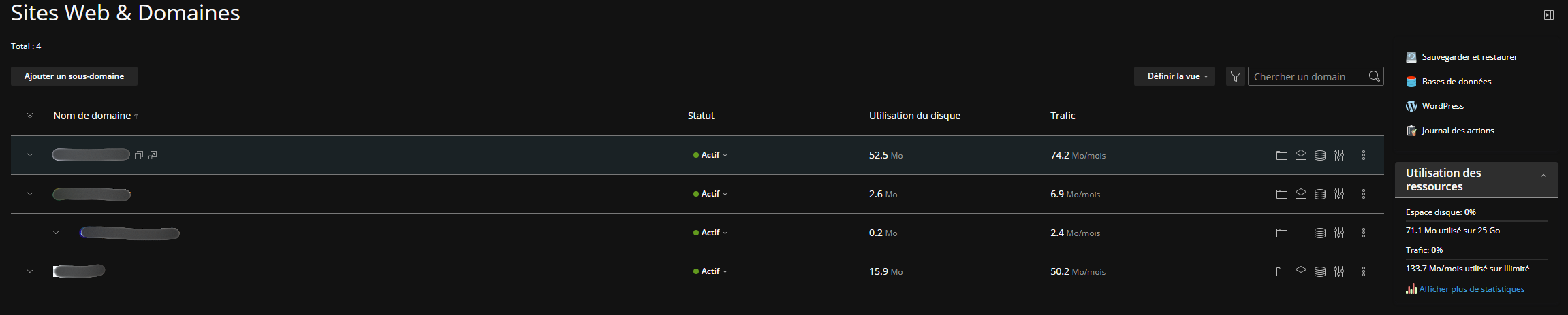
Cette page affiche un ou plusieurs domaines et sous-domaines associés à votre hébergement ainsi que leur statut (Actif, Suspendu où désactivé). Vous pouvez aussi voir l’utilisation de l’espace disque de chaque domaine ainsi que le trafic qu’il génère par mois.
Sur la droite de votre écran, vous avez une petite rubrique « Utilisation des ressources », où un pourcentage d’utilisation de vos ressources est disponible. Pratique pour éviter d’être bloqué au niveau de votre espace disque notamment !
Le menu de gauche vous donne accès à différentes fonctionnalités :
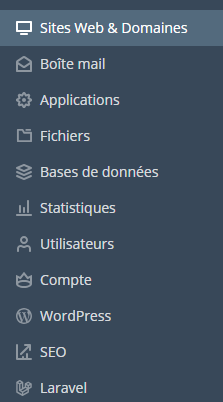
- Sites Web & Domaines : C’est ici où vous allez pouvoir gérer votre site web, gérer les DNS, les paramètres de sécurités…
- Boîte mail : C’est ici où vous allez pouvoir créer vos différentes adresses mails. Vous pouvez aussi paramétrer différents paramètres ici, comme le fait de choisir sa messagerie web, de rediriger les mails vers une adresse mail précise etc.
- Applications : Ici vous pouvez voir toutes les applications installées sur vos sites. Vous pouvez aussi installer des applications, comme Node.js
- Fichiers : Ici vous avez accès à tous vos fichiers de votre hébergement web. Vous pouvez déplacer, copier, supprimer des fichiers.
ATTENTION : Certains fichiers peuvent être essentielles au bon fonctionnement de votre site. Merci de supprimer uniquement les fichiers nécessaires, afin d’éviter toute interruption de votre service.
- Bases de données : C’est ici où vous pouvez créer votre base de données, vos utilisateurs, l’associer à un domaine etc…
- Statistiques : Permet de consulter les statistiques d’utilisation de votre espace disque et de votre trafic web.
- Utilisateurs : Ici, vous pouvez créer plusieurs utilisateurs pour accéder à votre site web avec des permissions différentes. Par exemple, on peut imaginer un utilisateur pour votre webmaster, un pour votre développeur…
- Compte : C’est ici où vous voyez les différentes limites que vous avez par rapport à votre abonnement web. Si vous souhaitez augmenter une ou plusieurs limites, merci de vous rapprocher du support de Techos.
- WordPress : Ici vous allez pouvoir gérer votre installation WordPress (Si votre site est sous WordPress). Vous pouvez installer le plug-in, gérer votre thème, mettre à jour… sans pour autant aller sur votre panel admin WordPress.
- SEO : Cet outil offre un aperçu du « ranking » de vos sites web sur les moteurs de recherche. Plus vous avez un score haut, plus votre site remontra dans les moteurs de recherche.
- Laravel : Ici vous allez pouvoir gérer vos sites sous le Framework Laravel. Vous pouvez installer votre site web depuis un dépôt Git.